Chia sẻ đúng tab có âm thanh, chọn cặp ngôn ngữ và đặt phụ đề gần nơi bạn đang nhìn.
Chuẩn bị một chút
- Cài ThomLingo, đăng nhập và mở Dịch trực tiếp trong tiện ích.
- Tài khoản mới có 5 phút dùng thử một lần. Dùng tiếp cần API key Soniox riêng và hạn mức gói ThomLingo còn khả dụng. Soniox tính phí API riêng.
Ảnh chụp có thể dùng nhãn giao diện English hoặc Tiếng Việt. Làm theo mũi tên đánh số và hướng dẫn bên dưới.
1. Mở cuộc trò chuyện, chọn ngôn ngữ cần đọc
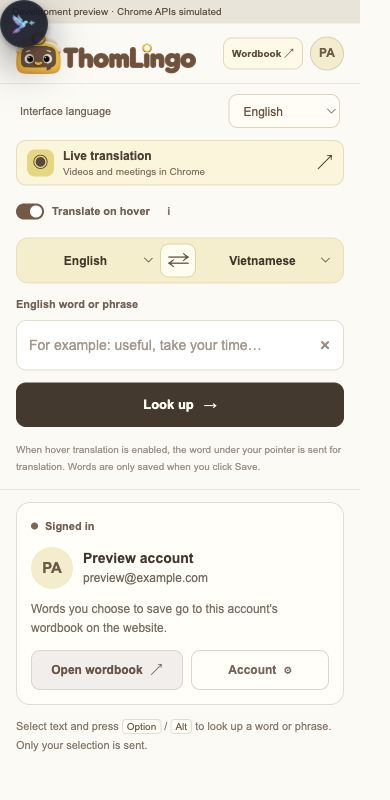
Mở cuộc họp hoặc video trong Chrome rồi vào ThomLingo → Dịch trực tiếp. Chọn ngôn ngữ người nói hoặc tự nhận diện, sau đó chọn ngôn ngữ bạn muốn đọc.
Nếu luyện phỏng vấn, hãy thử với đoạn ghi hình công khai ngắn trước. Với cuộc gọi thật, dùng dịch phù hợp với sự thống nhất giữa người tham gia và quy định của tổ chức.
Phóng to ảnh có mũi tên
Trên màn hình nhỏ, vuốt ngang ảnh để xem rõ từng chi tiết.
Ảnh xem trước tiện ích với tài khoản mẫu. Mở Dịch trực tiếp tại đây; panel dịch có bộ chọn ngôn ngữ riêng cho phiên.
- Mở Dịch trực tiếp. Bộ chọn ngôn ngữ bên dưới lối vào này dùng cho tra từ nhanh, không phải cho phiên dịch trực tiếp.
2. Chia sẻ đúng tab đang phát tiếng
Bấm Bắt đầu, chọn tab Chrome chứa cuộc họp hoặc video và bật chia sẻ âm thanh trong hộp chọn của Chrome. Nếu chia sẻ cửa sổ không có luồng âm thanh, ThomLingo sẽ không có tiếng để dịch.
Phát thử một đoạn nói ngắn và xem lời nói đã hiện chưa. Nếu chưa, kiểm tra tab đã chọn, âm lượng và tùy chọn chia sẻ tiếng. Lấy âm thanh từ ứng dụng desktop hoặc toàn hệ thống còn phụ thuộc Chrome và hệ điều hành.
3. Đặt phụ đề ngay nơi mắt đang nhìn
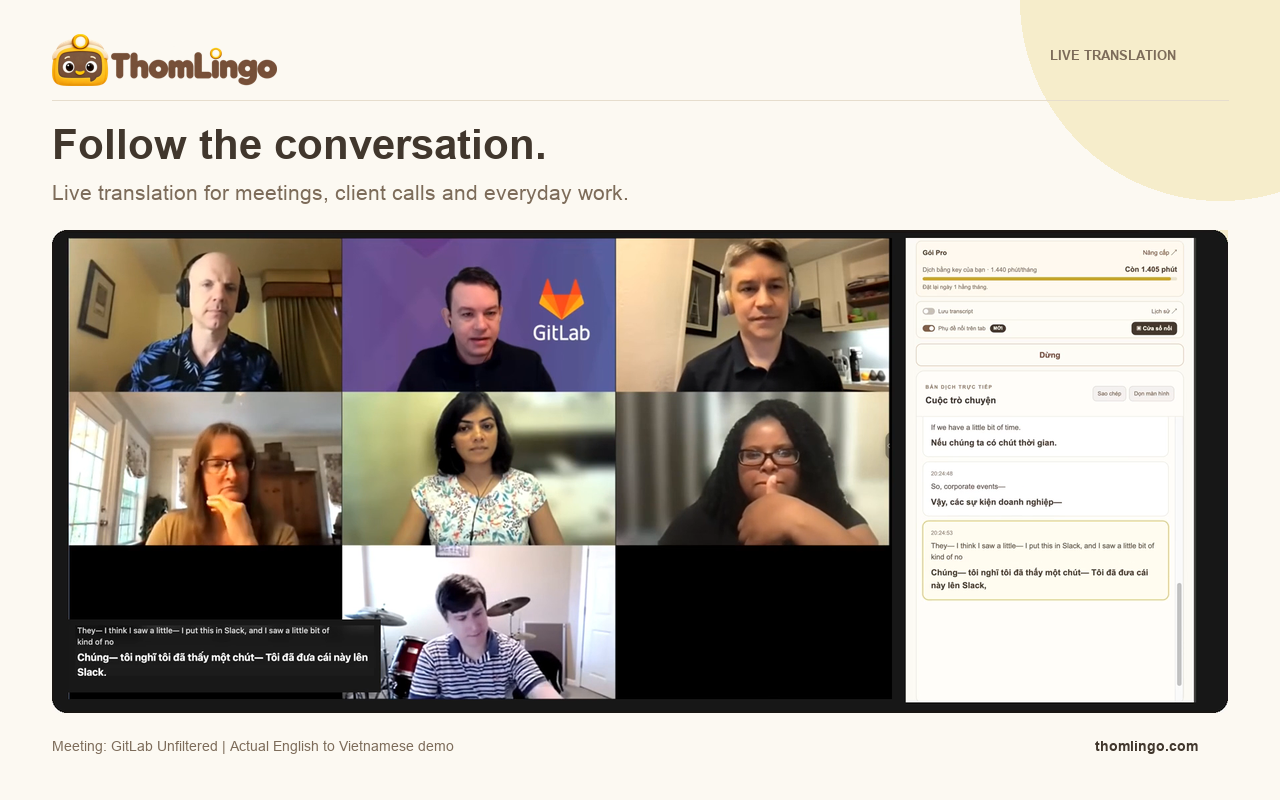
Đọc lời nói và bản dịch trong side panel. Bật Phụ đề nổi trên tab nếu muốn có khung nhỏ hơn gần nội dung. Di chuyển khung đến vùng trống để không che slide hay người nói.
Vẫn nghe âm thanh gốc song song. Bản dịch hỗ trợ hiểu ý, có thể trễ một chút và cập nhật lại câu đang nói dở. Nói chồng nhau, tiếng ồn và thuật ngữ chuyên môn có thể làm kết quả kém chính xác.
Phóng to ảnh có mũi tên
Trên màn hình nhỏ, vuốt ngang ảnh để xem rõ từng chi tiết.
Demo Anh - Việt thật từ video họp công khai của GitLab Unfiltered. Người trong ảnh không được giới thiệu là khách hàng ThomLingo.
- Bật Phụ đề nổi trên tab trong side panel.
- Đọc phụ đề gọn ngay bên nội dung cuộc họp.
- Side panel giữ phần hội thoại dài để bạn theo dõi.
4. Kết thúc phiên, chỉ giữ điều mình cần
Bấm Dừng khi cuộc trò chuyện kết thúc. Thời gian kết nối được tính cả lúc im lặng, nên đừng để phiên chạy nền khi không dùng.
Lưu transcript mặc định tắt. Chỉ bật khi muốn lưu các đoạn tiếp theo vào tài khoản rồi xem lại trong Lịch sử dịch trực tiếp. Tên riêng, con số và cam kết quan trọng vẫn cần xác nhận lại với người nói.
Phóng to ảnh có mũi tên
Trên màn hình nhỏ, vuốt ngang ảnh để xem rõ từng chi tiết.
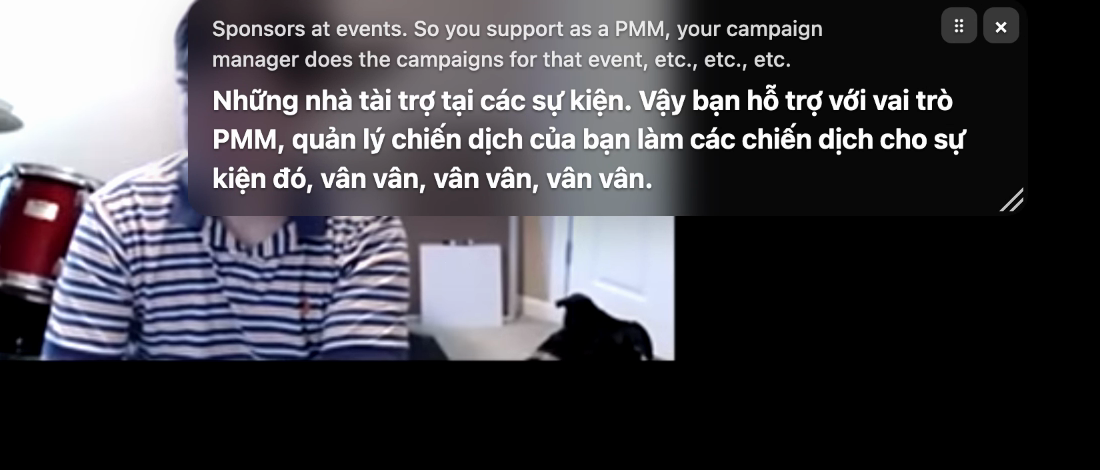
Cận cảnh phụ đề nổi từ cùng video họp công khai.
- Đọc lời nói gốc và nghĩa dịch cùng lúc.
- Dùng tay nắm để chuyển vị trí, hoặc đóng khung khi không cần.
Liên kết hữu ích
Thử ngay khi bạn còn đang tò mò.
Cài tiện ích Chrome →